










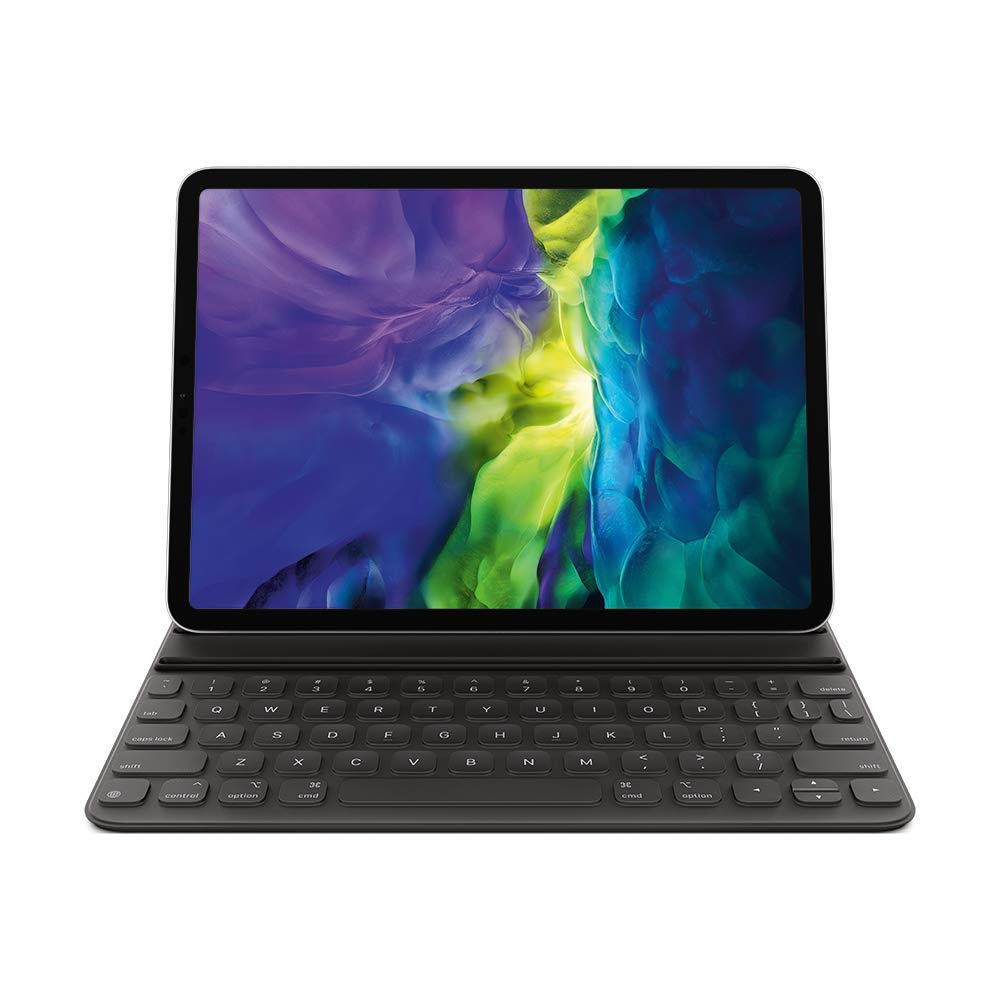


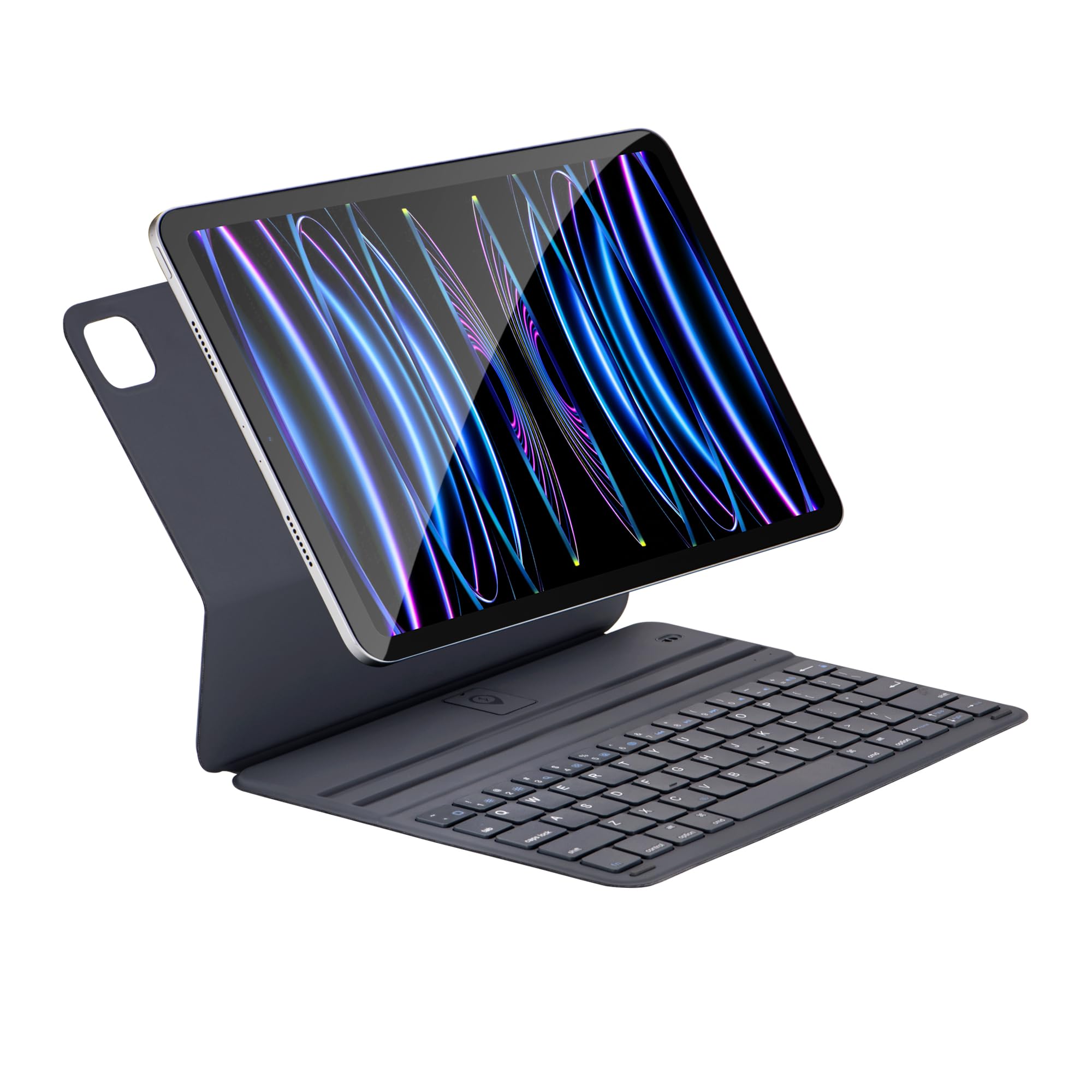
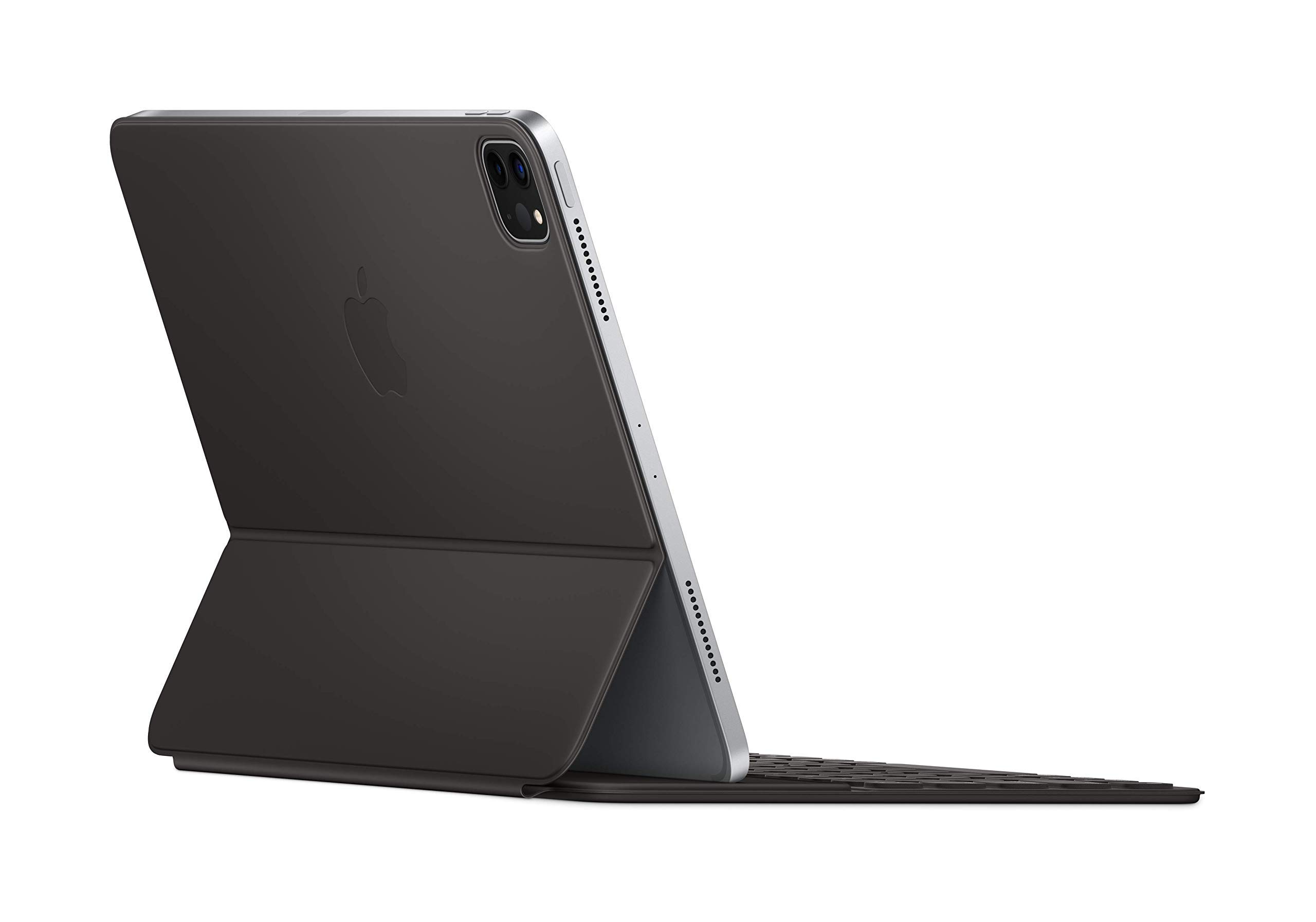
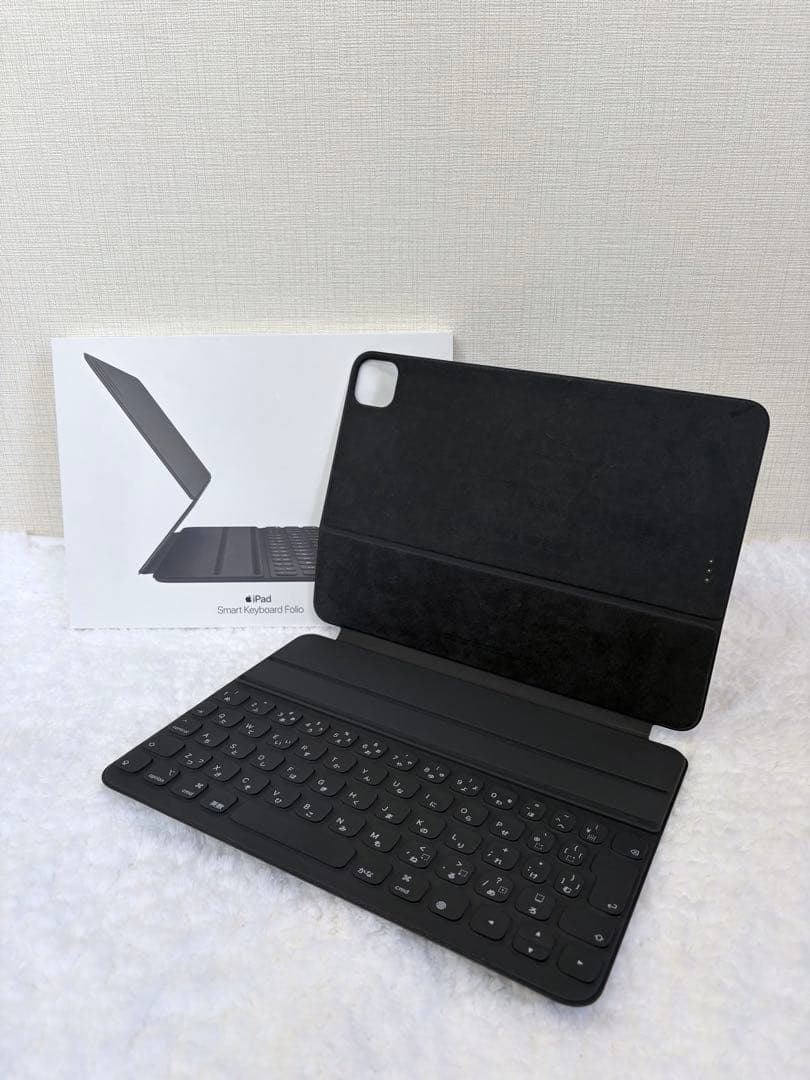
Apple iPad Smart Keyboard Folio 11インチ 黒 Amazon.com: Apple Smart Keyboard Folio for iPad Pro 11-inch (4th


(2829件)
Pontaパス特典
サンキュー配送
6960円(税込)
70ポイント(1%)
Pontaパス会員ならさらに+1%ポイント還元!
送料
(
)
2824
配送情報
お届け予定日:2026.05.29 7:7までにお届け
※一部地域・離島につきましては、表示のお届け予定日期間内にお届けできない場合があります。
ロットナンバー
44169123512
お買い物の前にチェック!

Pontaパス会員なら
ポイント+1%
ポイント+1%

三太郎の日に当店でご購入すると最大20%
クーポン配布中!
商品説明


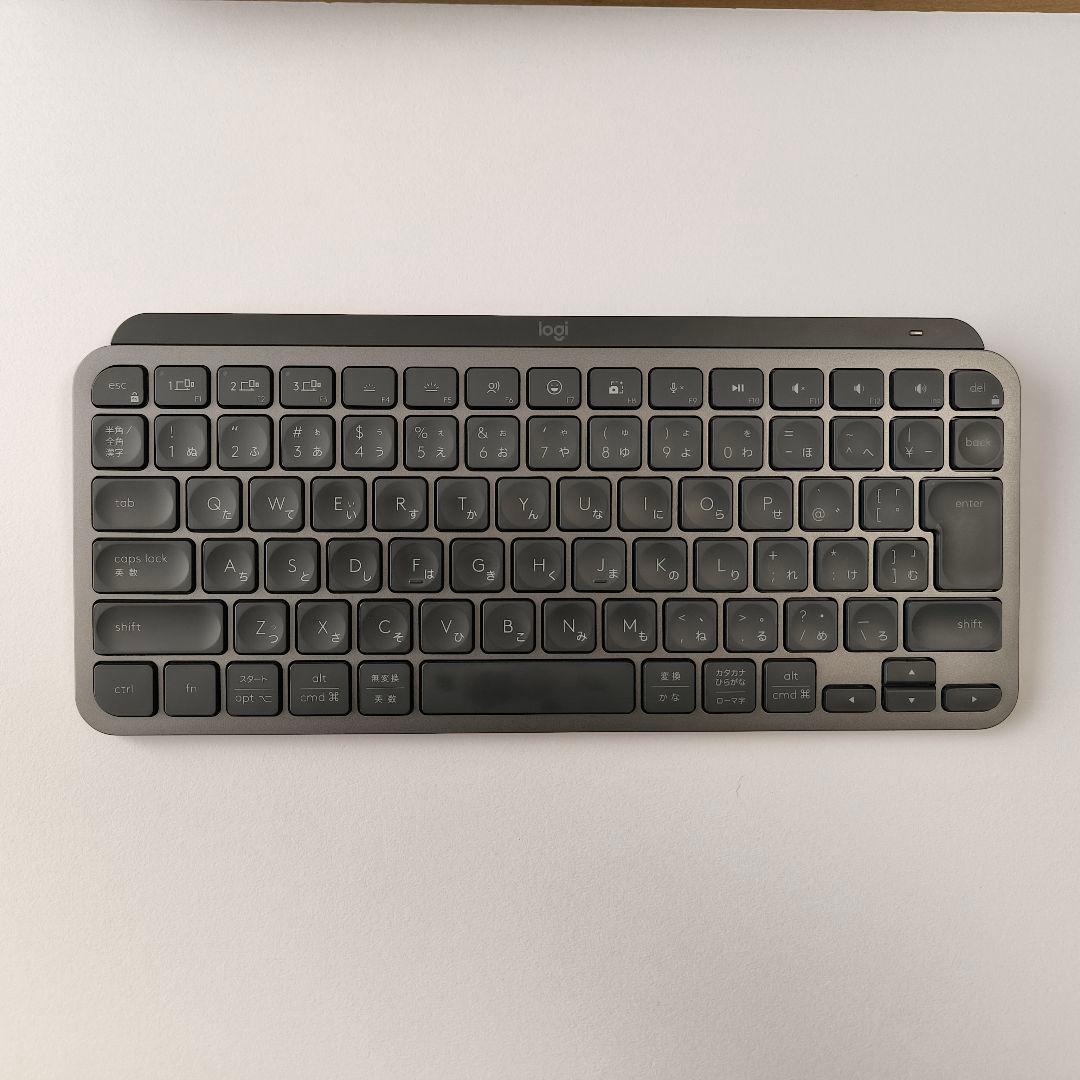
【美品】 iPad Smart Keyboard Folio 11インチ日本語配列 ブラック比較的に綺麗な外観状態でまだまだご使用いただける状態の良い商品です。【商品情報】Apple アップルiPad Smart Keyboard Folio Japanese \r11インチ\rMXNK2J/AA2038\rBLACK ブラック 【対応端末】iPad Air (第4世代と第5世代)、11インチiPad Pro(第1、第2、第3、および第4世代)※念の為、ご自身でインターネット等でご確認ください。【注意事項】\r※トラブル防止のため、必ず状態の確認をお願いいたします。気になる点はお気軽にコメントしてください。\r\r※受取評価後の返品はできませんのでお気をつけください。\r\r※中古品であるため汚れ、変色、くすみ、傷、擦れ匂いなどある場合がございます。 \r画像をご確認の上、ご購入下さい。\r\r※商品はスマートフォンで撮影しております。色合いや状態が実物とは異なる場合がございます。 \r\r※付属品は写真に掲載されているものが全てとなります。\r付属品の欠品等ご不明な点が御座いましたらご確認、ご質問はご購入前にお問い合わせ下さい。\r\r※商品状態の感じ方には個人差がありますので、“中古品”という事をご理解いただき、神経質な方の購入はご遠慮ください。\rご不明な点は購入前にご遠慮なくご質問下さい。分かる範囲でお答えいたします。 \rご了承の上、ご購入の程宜しくお願い致します。\r\r※専用や取り置きは行っておりません。\r購入ボタンを押して頂いた方とお取り引きさせて頂きます。中古品となりますので特性をご理解の上、ご検討をよろしくお願いいたします。
| カテゴリー: | スマホ・タブレット・パソコン>>>キーボード>>>キーボード本体 |
|---|---|
| 商品の状態: | 目立った傷や汚れなし","細かな使用感・傷・汚れはあるが、目立たない |
| ブランド: | Apple |
| 配送料の負担: | 送料込み(出品者負担) |
| 配送の方法: | 佐川急便/日本郵便 |
| 発送元の地域: | 千葉県 |
| 発送までの日数: | 1~2日で発送 |
レビュー
商品の評価:
4.3点(2829件)
- edybean0716
- パソコンのキーボードが壊れて、困っていたんで、注文して、今日、到着し直ぐに、設定したら、すぐに使えて助かりました。
- *irodori*
- 光るところがかっこいいーと言って喜んでいました。
- ふくちゃんの親
- 仮想化した端末に利用しています iosタブレットだとマウスが高額だったので買えませんでしたが安価で利用できます またスペースが必要ないのでスペースが無くても使えるので助かります 反対に装着した指のキーボードが打ちづらい
- ミッキーマキロイ
- IPad Proで使用する為に購入 トラックパッド付きで、最近マウスも使えるようになったIPad OSでオールインワン的使い方ができて便利(マウスとキーボード別に用意は面倒) 折り畳めるので、ガジェットポーチに入れて持ち歩き、必要なときだけさっと出して使えます。 一つ、Apple製品で使う場合は、コマンドキーが右下にある為すごく不便。 コマンドZなんかの頻出ショートカットは非常に使いづらいです。 Apple製品専用キーボードは中々無いので仕方ないですが、そこがクリアできてればおいしかった。
すべて見る
お店の情報
7,367


連絡・応対
4.3
配送スピード
4.3
梱包
4.3
お店の商品を探す
注目の特集








ボールペン 名入れ パーカー IM ボールペン 8色選択可 即日 名入れ可 送料無料 メール便専用商品
4,290円(税込)
190